Программа Для Изменения Значков Папок
Поменяй иконку папки при помощи Folder Marker Pro Folder Marker Pro - специально создан для работы в офисе. Программа позволяет выделить важные папки цветом или иконками для того, чтобы их было легче обнаружить среди сотен подобных желтых папок. Вы можете пометить иконки папки по приоритету (высокий, нормальный, низкий); по степени завершенности проекта (сделано, наполовину сделано, запланировано); по статусу проекта (утвержден, отклонен, в ожидании); и по типу информации, хранящейся внутри (рабочие, важные, временные и личные файлы). Отмеченные папки бросаются в глаза и позволяют увидеть, какую информацию они содержат еще до того, как Вы прочитаете их названия или откроете их. 'Идея Folder Marker Pro в том, чтобы перенести удобство из реальной жизни в мир Windows' - говорит Роман Рудник, генеральный директор.
- Программа Для Рисования
- Программа Для Просмотра Фотографий
- Программа Для Изменения Иконок Папок
- Программа Для Восстановления Удаленных Файлов
IconTo — это программа для замены иконок папок и типов файлов, с её помощью любой может установить для часто используемых папок и любых типов файлов собственные значки, тем самым улучшив или дополнив по своему вкусу интерфейс операционной системы. Небольшой набор иконок поставляется в комплекте с программой, ещё несколько наборов доступны для скачивания с официального сайта разработчика (ссылка имеется в меню «Дополнительно»), конечно же возможна установка пользовательских иконок и использование значков, имеющихся в некоторых системных файлах. Программы для установки и изменения иконок для windows 7, заменить. Folder - это простая и быстрая замена и редактирование значков папок.
'В реальном мире мы часто храним документы в папках разных цветов. Это добавляет организованность в повседневную работу и улучшает производительность труда, потому что мы можем быстро найти документ, который нам нужен. Теперь вы можете добавить такую же организованность и в свои электронные документы.
Программа Для Рисования
Например, вы можете использовать красный значок, чтобы пометить папку с проектом, над которым вы сейчас работаете, или зеленый значок, чтобы пометить папку с проектом, который вы уже завершили'. Folder Marker Pro является самой функциональной версией среди всех вариантов Folder Marker.
Она поддерживает все функции и, плюс дает возможность пользователю менять иконки сетевых папок и содержит дополнительные значки для работы в офисе. С другими изданиями Folder Marker. Изменить значок папки. Главное окно: Ключевые возможности:.
Вы имеете право использовать Folder Marker Pro в вашем офисе. Folder Marker Pro может менять значки сетевых папок.
Таким образом, вы имеете возможность персонализировать свою локальную сеть. Folder Marker Pro содержит дополнительные значки для работы в офисе.
Инструкция бальзам капова пещера. Folder Marker Pro позволяет изменять всплывающее меню 'Поставить метку', поэтому вы можете настроить его конкретно под себя. В Folder Marker Pro у Вас есть еще две дополнительные опции для изменения папок: 'Делать папки переносимыми' и 'Применить иконку ко всем подпапкам'.
Folder Marker Pro может промаркировать папки по приоритету (высокий, нормальный, низкий); по степени завершенности проекта (сделано, наполовину сделано, запланировано); согласно статусу проекта (утвержден, отклонен, в ожидании); и по типу информации, хранящейся внутри (рабочие, важные, временные и личные файлы). Folder Marker Pro может изменять цвет папки на обычный, темный или светлый тон. Folder Marker Pro изменяет иконки через всплывающее меню папки.
Вы можете маркировать папки, даже не запуская саму программу!. Меню Folder Marker Pro содержит удобные подкатегории. Folder Marker Pro содержит вкладку ' Мои иконки' куда вы можете добавить неограниченное количество ваших любимых иконок и помечать ими папки. И. Многие другие. С другими версиями Folder Marker и убедитесь, что Folder Marker Pro является самой функциональной из всех доступных.

Программа Для Просмотра Фотографий
На экране Вашего монитора расположено большое количество разных папок и иконок, имеющих стандартный вид. Возможно, вам надоел их привычный вид, и вы захотели бы его сменить. Это возможно! Но для того чтобы это сделать, надо скачать некоторую коллекцию разных иконок для файлов и папок. Например эту. В данном наборе иконки в двух форматах.
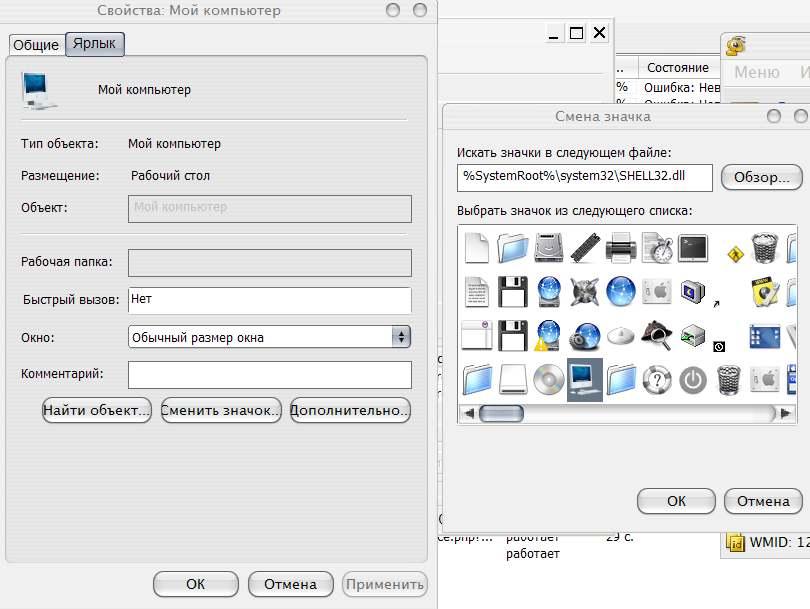
Как изменить иконку папки. Для замены значка папки, наводим курсор на нужную папку и нажимаем правую кнопку мышки. Появится некоторый список. Выбираем в нем «Свойства». Далее надо перейти на вкладку «Настройка» и нажать «Сменить значок». Появится окно с иконками.
Вы можете выбрать понравившуюся иконку для папки с этого списка или выбрать иконку среди скаченных иконок. Если вы хотите выбрать иконку среди скаченных вами иконок, то для этого нажмите кнопку «Обзор», зайдите в папку с иконками, выберите среди них понравившуюся и нажмите «Открыть», потом в появляющихся окнах нажимайте «ОК». Понравившаяся иконка применится для папки. К примеру, привожу папку, которая у меня получилась.
Как изменить иконку файла? Поступаем аналогичным способом! Кликаете по файлу правой кнопкой мыши, заходите в раздел «Свойства», но здесь переходите на вкладку «Ярлык», нажимаете «Сменить значок». Следуя этим не сложным правилам, Вы можете постепенно сменить все значки папок и файлов на те, которые вам больше нравятся. Значки папок все одинаковые, поэтому они чаще всего подлежат замене. Тогда Вы сможете отличать их не только по названию, но и по цвету и форме.
Создаем ярлык с относительным путем до программы на Windows Теперь, когда вы навели порядок в значках для папок, нужно разобраться и с удобством их применения. Некоторые программы лучше использовать в портативной версии, чтобы в случае крайней нужды всегда иметь их под рукой, а именно: на флешке. Однако при этом папки с программами становятся похожими на свалку, а искать в них файл.exe для запуска становится неудобным.
Решить эту проблему можно созданием отдельных ярлыков, размещенных в корне флешки. Эти «умные ребята» самостоятельно запускают все необходимые программы абсолютно на любом компьютере, вне зависимости от того, куда бы вы не поставили запоминающее устройство. Обычные ярлыки, имеющие абсолютные ссылки, для такого ответственного дела не подойдут.
Поэтому нам нужно будет попробовать создать ярлык со ссылкой относительной. Иными словами — той, которая будет сделана относительно нужного ярлыка. К счастью, этот способ довольно прост в осуществлении, а потому не поделиться им с вами было бы крайне нечестным. Давайте разберемся с этим на конкретных примерах. Итак, мы хотим создать ссылку на определенный файл X-ApacheOpenOffice.exe. Он находится в папке под названием «флеш-карта: Soft OpenOffice».
Программа Для Изменения Иконок Папок

Именно этот ярлык вам и нужен в самой флешке. Вернитесь в ее корень и нажмите по пустому месту правой клавишей мышки. Теперь выберите функции «Создать» и «Ярлык». После этого нам нужно указать путь к нему подобным образом:%windir% system32 cmd.exe /C start /B /D.путь до папки с программой.путь до папки с программой.название файла.exe.
Когда будете его прописывать, не забудьте указать и обратный слеш « «. В нашем случае это выглядит так:%windir% system32 cmd.exe /C start /B /D Soft OpenOffice Soft OpenOffice X-ApacheOpenOffice.exe Небольшая сноска: если вы решили расположить все ярлыки в отдельной папке, создав для этого в корне флешки дополнительную, укажите в командной строке, что ей нужно будет вернуться назад, на эту папку. Просто поставьте первым слешом точку «.». В нашем конкретном случае это выглядит так:%windir% system32 cmd.exe /C start /B /D. Soft OpenOffice. Soft OpenOffice X-ApacheOpenOffice.exe 4. Переходим в «Далее», затем вводим имя, предназначенное для нового ярлыка, и жмем «Готово».
Программа Для Восстановления Удаленных Файлов
Далее нужно открыть свойства нового ярлыка и перейти на вкладку «Ярлык«. Сразу же удалите содержимое «Рабочей папки». Чтобы окно командной строки не отображалось при запуске, выберите в поле «Окно» функцию «Свернутое в значок»: 7. Прямо на вкладке внизу окна нажимайте кнопку «Сменить значок», а потом в появившемся окошке откройте исполняющий файл программы, поскольку именно на нее мы и создаем ярлык.
Отмечаем его и нажимаем «ОК» — так же, как и на окне свойств. Теперь ярлык самостоятельно сменит значок, а мы сможем запустить программу из корня флешки. Эту папку, вместе с программой и ярлыком, вы с легкостью перенесете в любое удобное место. При этом они будут нормально работать с сохранением относительного пути от ярлыка к рабочему исполняющему файлу. Надеемся, что каждая наша статья помогает вам стать уверенней и не бояться никаких действий в работе с компьютером. Позитивного вам трудового настроения!